


Hướng dẫn cài đặt FastPanel trên Ubuntu chi tiết nhất
- 26 thg 6
- 4 phút đọc
FastPanel là một trong những bảng điều khiển (Control Panel) quản trị máy chủ được nhiều quản trị viên và nhà phát triển lựa chọn nhờ giao diện trực quan, khả năng quản lý website hiệu quả và hoàn toàn miễn phí. Thay vì phải thao tác liên tục bằng dòng lệnh, fastpanel giúp đơn giản hóa việc quản lý VPS, tên miền, SSL, cơ sở dữ liệu và nhiều tác vụ khác chỉ với vài cú nhấp chuột.
Nếu bạn đang sử dụng Ubuntu và muốn triển khai một môi trường hosting nhanh chóng, bài viết dưới đây sẽ hướng dẫn chi tiết cách cài đặt fastpanel trên Ubuntu từ bước chuẩn bị cho đến cấu hình ban đầu.
Điều kiện cần trước khi cài đặt FastPanel trên Ubuntu
Trước khi tiến hành cài đặt fastpanel, bạn cần chuẩn bị một số yêu cầu cơ bản sau:
VPS hoặc máy chủ chạy Ubuntu 20.04 hoặc Ubuntu 22.04.
Quyền truy cập tài khoản root hoặc người dùng có quyền sudo.
Tối thiểu:
CPU: 1 Core
RAM: 2GB (khuyến nghị từ 4GB)
Dung lượng ổ cứng: 20GB trở lên.
Máy chủ có kết nối Internet ổn định.
Địa chỉ IP public.
Ngoài ra, để tránh xung đột dịch vụ, máy chủ nên được cài đặt mới hoàn toàn và chưa cài đặt các web server như Apache, Nginx hoặc MySQL.
Trước khi bắt đầu, hãy cập nhật hệ thống bằng các lệnh sau:
apt updateapt upgrade -yrebootSau khi máy chủ khởi động lại, đăng nhập lại để tiếp tục quá trình cài đặt.

Hướng dẫn cài đặt FastPanel trên Ubuntu
Quá trình cài đặt fastpanel khá đơn giản và chỉ mất khoảng 10–20 phút tùy vào cấu hình máy chủ.
Bước 1: Tải bộ cài đặt
Thực hiện lệnh sau:
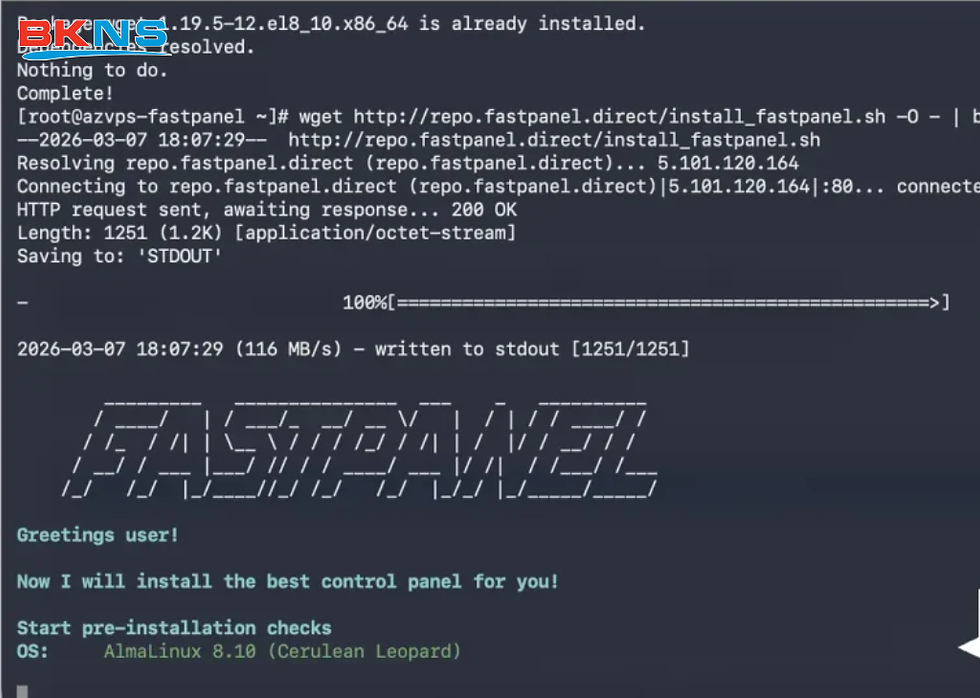
wget http://repo.fastpanel.direct/install_fastpanel.shNếu hệ thống chưa có wget:
apt install wget -yBước 2: Cấp quyền thực thi
Sau khi tải xuống, cấp quyền thực thi:
chmod +x install_fastpanel.shBước 3: Chạy trình cài đặt
Tiến hành cài đặt bằng lệnh:
./install_fastpanel.shHoặc:
bash install_fastpanel.shTrong quá trình cài đặt, hệ thống sẽ tự động:
Cài đặt Nginx
MariaDB hoặc MySQL
PHP
FTP Server
Mail Server (nếu cần)
DNS Server
Các gói phụ thuộc khác
Toàn bộ quá trình diễn ra tự động nên bạn chỉ cần chờ đến khi hoàn tất.
Bước 4: Hoàn tất cài đặt
Sau khi cài đặt thành công, màn hình sẽ hiển thị các thông tin như:
Địa chỉ truy cập bảng điều khiển
Username quản trị
Mật khẩu đăng nhập
Ví dụ:
https://IP-Server:8888Hãy lưu lại các thông tin này để sử dụng sau.
Cấu hình FastPanel sau khi cài đặt
Sau khi truy cập vào giao diện quản trị của fastpanel, bạn nên thực hiện một số thiết lập quan trọng để đảm bảo hệ thống hoạt động ổn định.
Đổi mật khẩu quản trị
Ngay sau lần đăng nhập đầu tiên, hãy thay đổi mật khẩu mặc định bằng mật khẩu mạnh, bao gồm:
Chữ hoa
Chữ thường
Số
Ký tự đặc biệt
Điều này giúp tăng cường bảo mật cho máy chủ.
Thêm website mới
Trong Dashboard:
Chọn Sites.
Nhấn Create Site.
Nhập:
Domain
Phiên bản PHP
Thư mục lưu trữ
Nhấn Create.
Website sẽ được tạo chỉ trong vài giây.
Cài đặt SSL miễn phí
FastPanel tích hợp Let's Encrypt nên việc kích hoạt SSL rất nhanh:
Chọn website.
Mở mục SSL.
Chọn Let's Encrypt.
Nhấn Install.
Sau khi hoàn tất, website sẽ sử dụng HTTPS an toàn.
Tạo Database
Vào mục:
DatabasesSau đó:
Tạo Database mới.
Đặt tên người dùng.
Thiết lập mật khẩu.
Gán quyền truy cập.
Thông tin này sẽ được sử dụng khi cài đặt WordPress hoặc các CMS khác.
Tạo FTP Account
Nếu cần upload dữ liệu bằng FileZilla:
Chọn FTP Accounts.
Tạo tài khoản mới.
Chỉ định thư mục truy cập.
Thiết lập mật khẩu.
Việc quản lý file sẽ trở nên thuận tiện hơn.
Một số lưu ý khi sử dụng FastPanel trên Ubuntu
Mặc dù fastpanel rất dễ sử dụng, bạn vẫn nên lưu ý một số điểm sau để đảm bảo hiệu suất và tính ổn định của hệ thống.
Luôn cập nhật hệ thống
Thường xuyên cập nhật Ubuntu giúp vá các lỗ hổng bảo mật:
apt updateapt upgrade -yBên cạnh đó, hãy kiểm tra các bản cập nhật của FastPanel ngay trong giao diện quản trị.
Thiết lập Firewall
Ubuntu nên kích hoạt UFW:
ufw allow 22ufw allow 80ufw allow 443ufw allow 8888ufw enableĐiều này giúp hạn chế các truy cập trái phép.
Sao lưu dữ liệu định kỳ
Nên thiết lập lịch sao lưu:
Website
Database
Cấu hình máy chủ
Bạn có thể lưu bản sao trên:
Google Drive
Dropbox
VPS Backup
Ổ cứng ngoài
Việc sao lưu định kỳ giúp giảm thiểu rủi ro khi xảy ra sự cố.
Theo dõi tài nguyên
Nếu VPS có nhiều website, hãy thường xuyên theo dõi:
CPU
RAM
Disk Usage
Network
Khi tài nguyên gần đầy, nên nâng cấp cấu hình để tránh ảnh hưởng đến tốc độ truy cập.
Cập nhật PHP
FastPanel hỗ trợ nhiều phiên bản PHP. Hãy lựa chọn phiên bản phù hợp với website để tối ưu hiệu năng và đảm bảo tính tương thích với các ứng dụng đang sử dụng.
FastPanel là giải pháp quản trị VPS mạnh mẽ, miễn phí và dễ sử dụng dành cho cả người mới bắt đầu lẫn quản trị viên hệ thống. Với quy trình cài đặt đơn giản trên Ubuntu, bạn có thể nhanh chóng triển khai môi trường hosting chuyên nghiệp mà không cần thao tác quá nhiều bằng dòng lệnh. Bên cạnh đó, các tính năng như quản lý website, SSL miễn phí, cơ sở dữ liệu, FTP và giám sát tài nguyên giúp fastpanel trở thành lựa chọn đáng cân nhắc khi xây dựng và vận hành máy chủ Linux. Để hệ thống hoạt động ổn định lâu dài, hãy thường xuyên cập nhật phần mềm, sao lưu dữ liệu và áp dụng các biện pháp bảo mật phù hợp.


Bình luận